Wie erstelle ich ein Formular und wo setze ich es ein?
Springen Sie oben im Video direkt zum gewünschten Kapitel über diesen Button: 
Bitte Anleitung des gewünschten Formularelements auswählen:
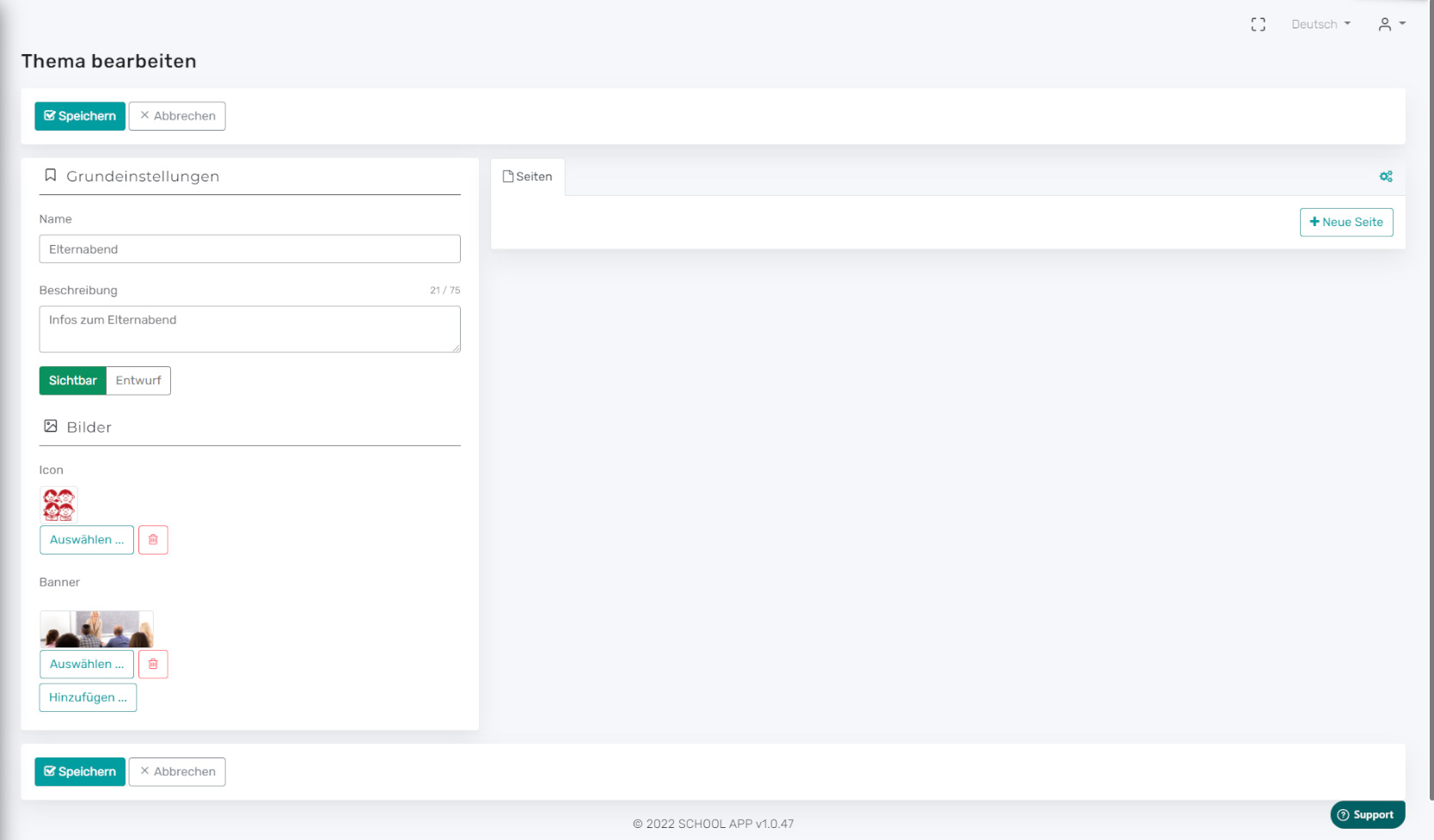
- Sie befinden sich im Fenster „Thema bearbeiten“.
- Klicken Sie auf der rechten Seite auf „neue Seite“.
- Benennen Sie die Seite.
- Klicken Sie auf „Inhalt hinzufügen…“.
- Wählen Sie im neuen Fenster „Formular“ (oranges Feld). Es öffnet sich ein neues Fenster.
- Benennen Sie das Formular im Feld „Name“ (rot angefärbt).
- Definieren Sie unter „Absende-Schaltfläche Text“ den Textinhalt des „Senden“-Buttons in der School-App. Als Standard ist hier „Absenden“ gesetzt.
- Klicken Sie auf ein gewünschtes Formularelement um es auszuwählen (oder ziehen Sie es in den Rahmen).
- Sie können mehrere eingefügte Formularelemente mit Drag and Drop in der Reihenfolge verschieben.
- Sie können das Formularelement bearbeiten, indem Sie auf das „🖉“ Zeichen klicken.
- Die können ein Formularelement duplizieren, indem Sie auf das „+“ Zeichen klicken.
- Sie können ein Formularelement löschen, indem Sie auf das „x“ Zeichen Klichen.
- Nachdem Sie das Formular bearbeitet haben, klicken Sie bitte unten rechts auf „Speichern“.
- Damit Sie ein oft benutztes Formular nicht ständig neu erstellen müssen, können Sie es als Vorlage speichern. Hierfür verlassen Sie bitte „Thema bearbeiten“ über die Button „Speichern“ oder „Abbrechen“ (Achtung: Änderungen werden bei „Abbrechen“ nicht gespeichert) und wählen Sie im neu erscheinenden Fenster den Button „Als Vorlage…“. Definieren Sie dann Name und Beschreibung der Vorlage.
Erklärung oben im Video ab 00:00
Hinweis: Dies ein ein statischer Text.
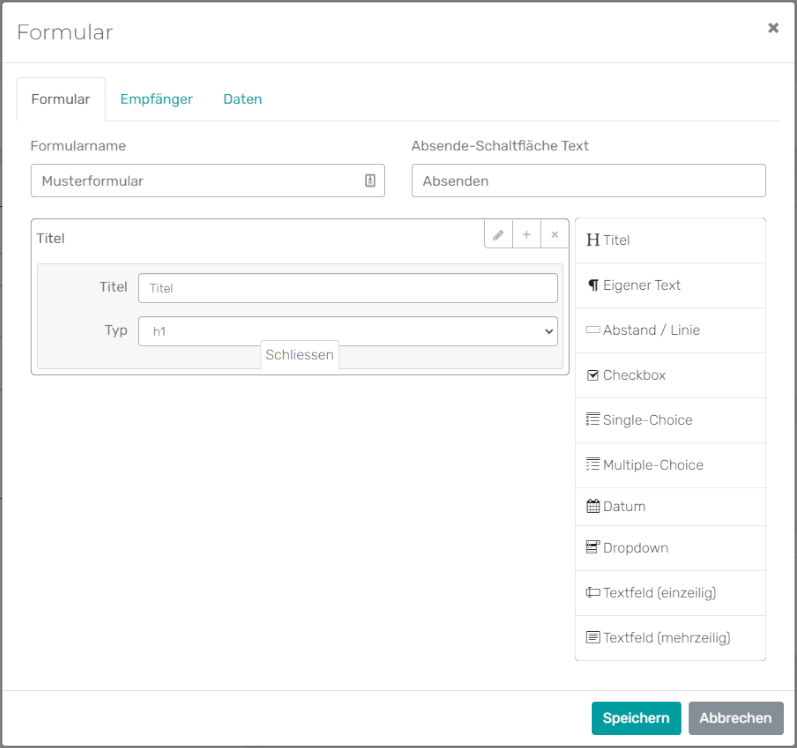
- Klicken Sie auf „Titel“ oder ziehen Sie das „Titel“-Feld in den Rahmen.
- Wählen Sie im neuen Feld „Titel“ den Editier-Button 🖉.
- Schreiben Sie den Titel und wählen Sie unter Typ die Formatieren (h1, h2 oder h3).
- Drücken Sie „Schliessen“, wenn Sie dieses Formularelement fertig editiert haben.
Erklärung oben im Video ab 03:29
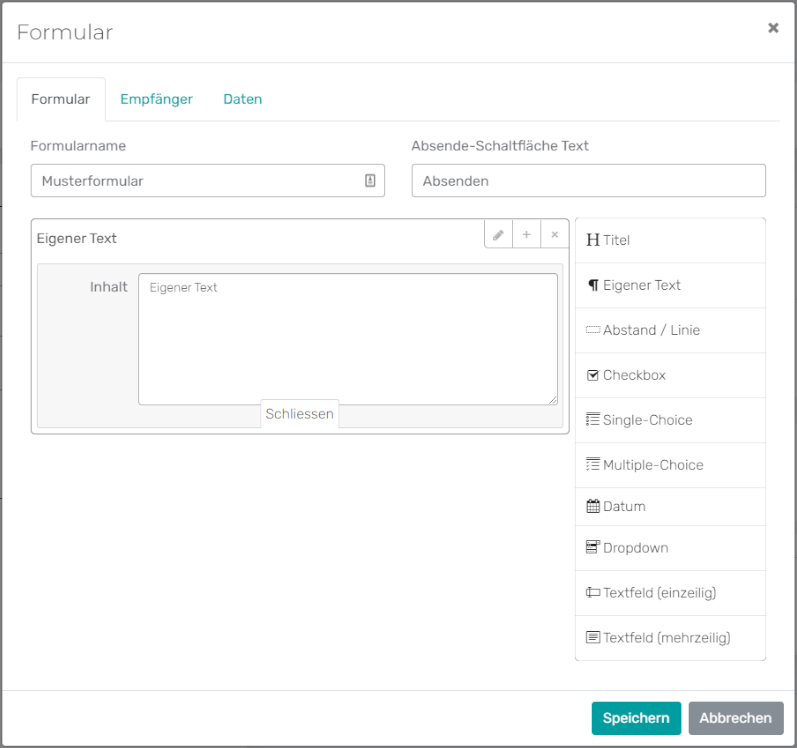
Hinweis: Dies ist ein statischer Text.
- Klicken Sie auf „Eigener Text“ oder ziehen Sie das „Eigener Text“-Feld in den Rahmen.
- Wählen Sie im neuen Feld „Eigener Text“ den Editier-Button 🖉.
- Schreiben Sie den gewünschten Text in das Feld.
- Drücken Sie „Schliessen“, wenn Sie dieses Formularelement fertig editiert haben.
Erklärung oben im Video ab 04:28
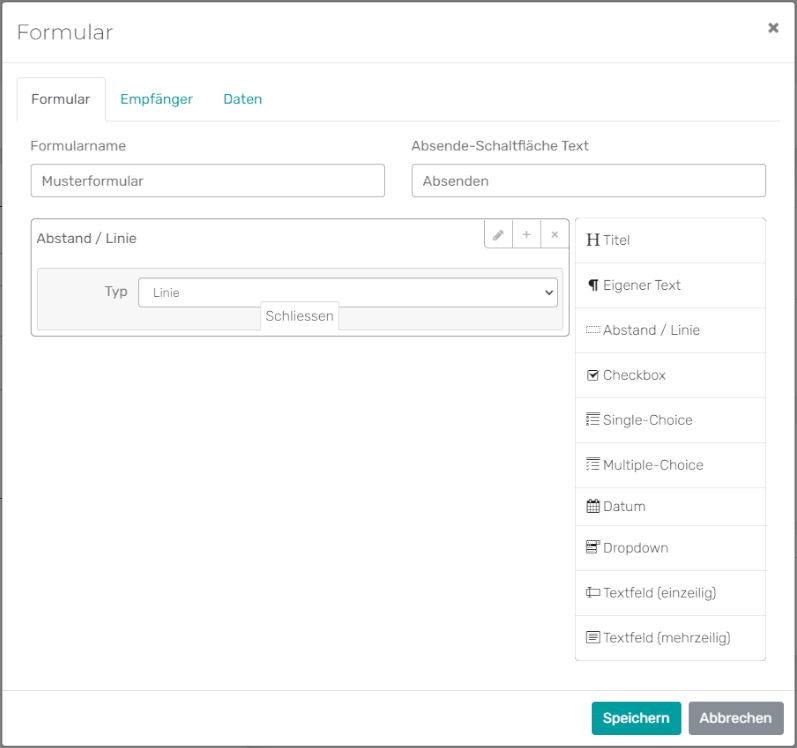
Hinweis: Dieses Formularelement hilft Ihnen, Ihr Formular grafisch/optisch zu gliedern.
- Klicken Sie auf „Abstand/Linie“ oder ziehen Sie das „Abstannd/Linie“-Feld in den Rahmen.
- Wählen Sie im neuen Feld „Abstand/Linie“ den Editier-Button 🖉.
- Wählen Sie unter Typ das gewünschte Layoutelement.
- Drücken Sie „Schliessen“, wenn Sie dieses Formularelement fertig editiert haben.
Erklärung oben im Video ab 04:51
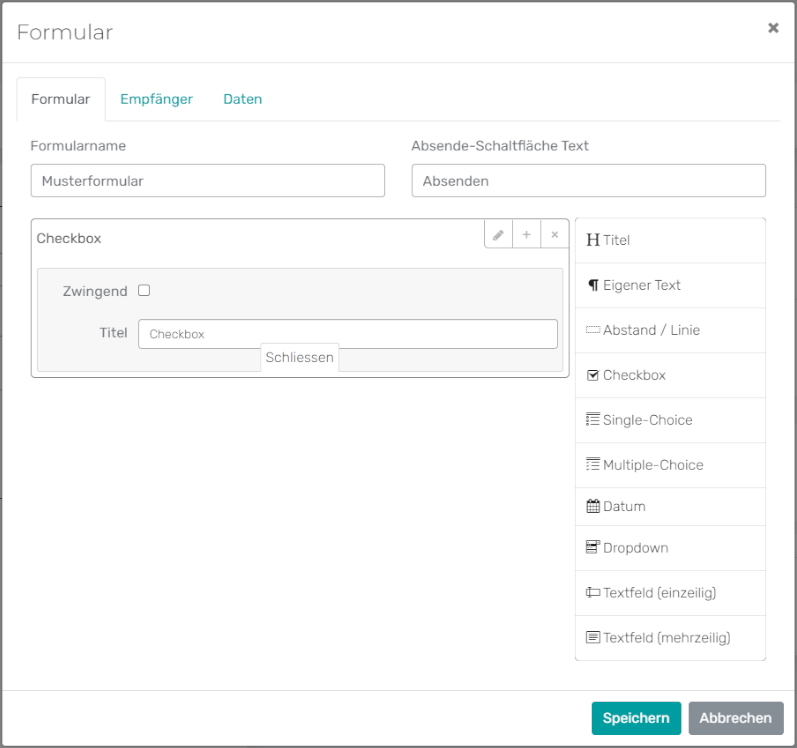
- Klicken Sie auf „Checkbox“ oder ziehen Sie das „Checkbox“-Feld in den Rahmen.
- Wählen Sie im neuen Feld „Checkbox“ den Editier-Button 🖉.
- Wählen aus, ob dieses Feld zwingend von den Eltern ausgewählt werden muss, damit das Formular abgeschickt werden kann („Zwingend“ markieren).
- Fügen Sie unter „Titel“ den gewünschten Text ein, der in der App neben der Checkbox erscheinen soll (z.B. „Ich bin einverstanden, dass meine Angaben der Schulleitung weitergesendet werden.“).
- Drücken Sie „Schliessen“, wenn Sie dieses Formularelement fertig editiert haben.
Erklärung oben im Video ab 05:21
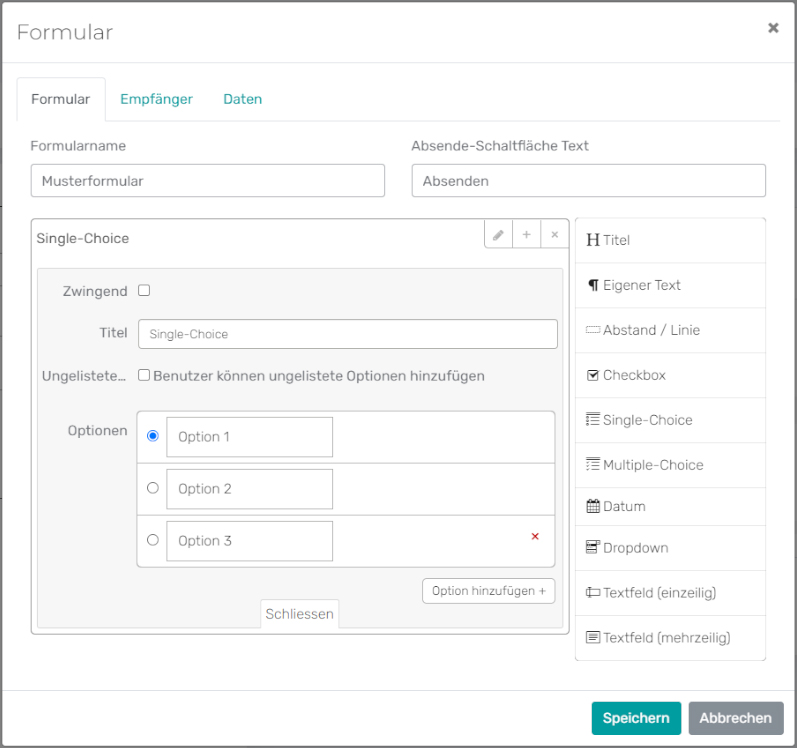
Hinweis: Mit diesem Formularelement können die Eltern in der App nur eine Option auswählen.
- Klicken Sie auf „Single-Choice“ oder ziehen Sie das „Single-Choice“-Feld in den Rahmen.
- Wählen Sie im neuen Feld „Single-Choice“ den Editier-Button 🖉.
- Wählen aus, ob dieses Feld zwingend von den Eltern ausgewählt werden muss, damit das Formular abgeschickt werden kann („Zwingend“ markieren).
- Fügen Sie unter „Titel“ den gewünschten Namen dieses Formularelements ein.
- Definieren Sie beim Punkt „Benutzer können ungelistete Optionen hinzufügen“, ob die Eltern selbst eine zusätzliche Option einfügen dürfen.
- Benennen Sie jede Option. Sie können diese in der Reihenfolge durch Drag and Drop verändern
Es müssen mindestens zwei Optionen definiert werden, um dieses Element benutzen zu können. Löschen können Sie eine Option mit dem roten „x“ rechts im entsprechenden Optionen-Feld. - Fügen Sie, falls gewünscht, weitere Optionen über den „Optionen hinzufügen“ Button ein.
- Drücken Sie „Schliessen“, wenn Sie dieses Formularelement fertig editiert haben.
Erklärung oben im Video ab 06:04
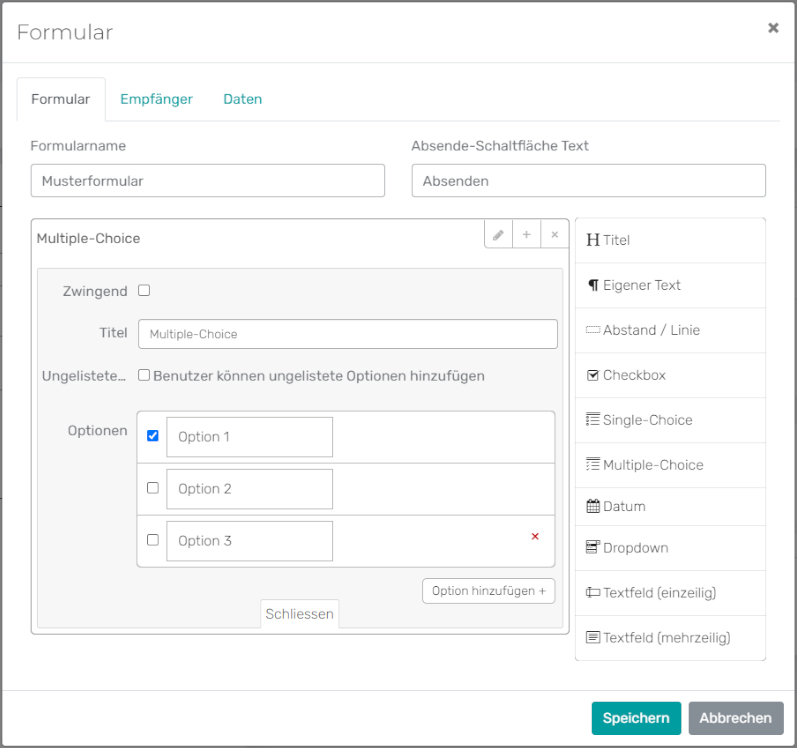
Hinweis: Mit diesem Formularelement können die Eltern in der App mehrere Optionen auf einmal auswählen.
- Klicken Sie auf „Multiple-Choice“ oder ziehen Sie das „Single-Multiple“-Feld in den Rahmen.
- Wählen Sie im neuen Feld „Multiple-Choice“ den Editier-Button 🖉.
- Wählen aus, ob dieses Feld zwingend von den Eltern ausgewählt werden muss, damit das Formular abgeschickt werden kann („Zwingend“ markieren).
- Fügen Sie unter „Titel“ den gewünschten Namen dieses Formularelements ein.
- Definieren Sie beim Punkt „Benutzer können ungelistete Optionen hinzufügen“, ob die Eltern selbst eine zusätzliche Option einfügen dürfen.
- Benennen Sie jede Option. Sie können diese in der Reihenfolge durch Drag and Drop verändern
Es müssen mindestens zwei Optionen definiert werden, um dieses Element benutzen zu können. Löschen können Sie eine Option mit dem roten „x“ rechts im entsprechenden Optionen-Feld. - Fügen Sie, falls gewünscht, weitere Optionen über den „Optionen hinzufügen“ Button ein.
- Drücken Sie „Schliessen“, wenn Sie dieses Formularelement fertig editiert haben.
Erklärung oben im Video ab 08:40
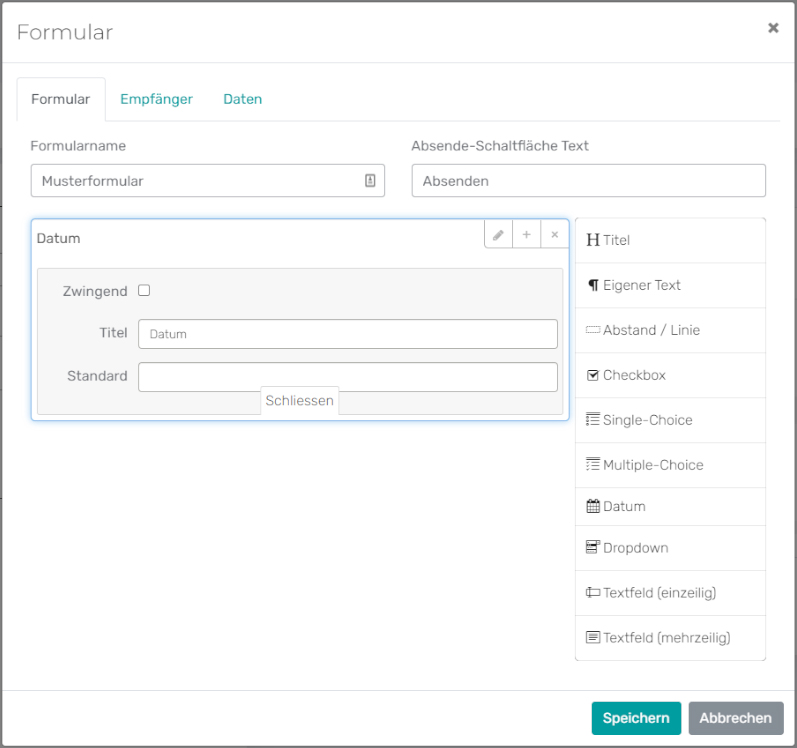
- Klicken Sie auf „Datum“ oder ziehen Sie das „Datum“-Feld in den Rahmen.
- Wählen Sie im neuen Feld „Datum“ den Editier-Button 🖉.
- Wählen aus, ob dieses Feld zwingend von den Eltern ausgewählt werden muss, damit das Formular abgeschickt werden kann („Zwingend“ markieren).
- Fügen Sie unter „Titel“ den gewünschten Namen dieses Formularelements ein.
- Unter „Standard“ können Sie definieren, welches Datum vorausgewählt in der App erscheinen soll.
Bitte geben Sie das Datum im Format JJJJ-MM-DD ein. - Drücken Sie „Schliessen“, wenn Sie dieses Formularelement fertig editiert haben.
Erklärung oben im Video ab 09:50
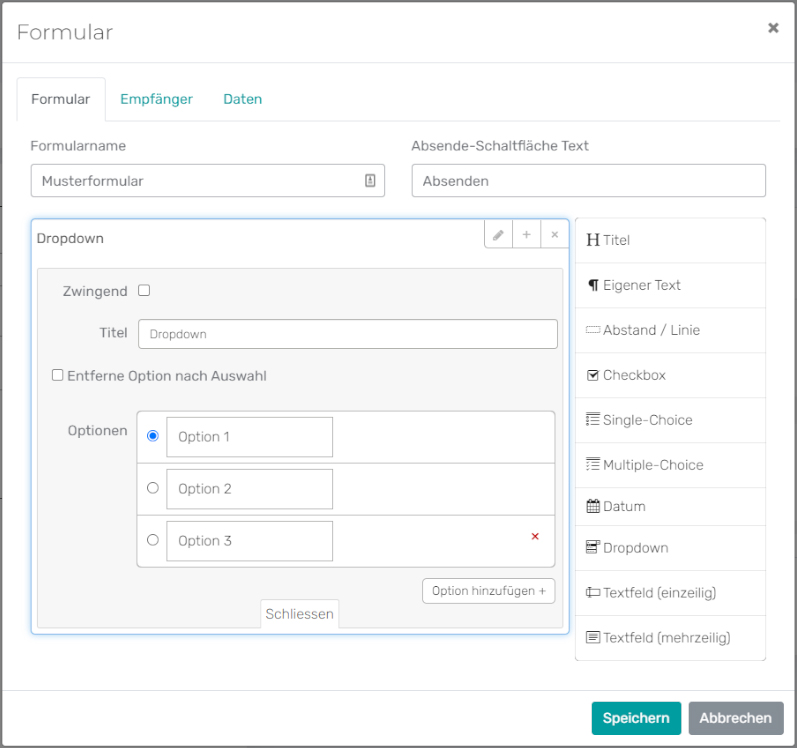
- Klicken Sie auf „Dropdown“ oder ziehen Sie das „Dropdown“-Feld in den Rahmen.
- Wählen Sie im neuen Feld „Dropdown“ den Editier-Button 🖉.
- Wählen aus, ob dieses Feld zwingend von den Eltern ausgewählt werden muss, damit das Formular abgeschickt werden kann („Zwingend“ markieren).
- Fügen Sie unter „Titel“ den gewünschten Namen dieses Formularelements ein.
- Unter „Entferne Option nach Auswahl“ definieren Sie, ob eine Option nach der Auswahl eines Elternteils in der App nicht mehr für die anderen Eltern verfügbar sein soll.
Z.B. können Sie hier verschiedene Daten/Zeiten für Elterngespräche definieren, wobei ein Timeslot dann nicht mehr sichtbar ist, sobald ein Elternteil diesen ausgewählt hat.
———–
Wichtig: Wenn eine Option z.B. drei Mal ausgewählt werden darf (drei Personen dürfen gleichzeitig den selben Termin auswählen), dann aktivieren Sie „Entferne Option nach Auswahl“ und fügen Sie drei Mal die Option hinzu. Bitte nummerieren Sie diese jedoch. Beispiel:
Text Option 1: Montag 01.02.2022 – 16:00 Uhr (1)
Text Option 2: Montag 01.02.2022 – 16:00 Uhr (2)
Text Option 3: Montag 01.02.2022 – 16:00 Uhr (3)
(Ohne Nummerierung würden alle drei Daten gelöscht, sobald ein Elternteil ein Datum bestätigt hat).
———–
- Benennen Sie jede Option. Sie können diese in der Reihenfolge durch Drag and Drop verändern
Es müssen mindestens zwei Optionen definiert werden, um dieses Element benutzen zu können.
Beispiel:
Text Option 1: Montag 01.02.2022 – 16:00 Uhr
Text Option 2: Montag 01.02.2022 – 17:00 Uhr
Text Option 3: Montag 01.02.2022 – 18:00 Uhr
Hinweis: Bitte beachten Sie, dass der Text in den Dropdown Optionen nicht zu lang ist. Ansonsten kann es zu Anzeigeproblemen auf den Mobile-Geräten der Eltern kommen. - Löschen können Sie eine Option mit dem roten „x“ rechts im entsprechenden Optionen-Feld.
- Fügen Sie, falls gewünscht, weitere Optionen über den „Optionen hinzufügen“ Button ein
- Drücken Sie „Schliessen“, wenn Sie dieses Formularelement fertig editiert haben
Erklärung oben im Video ab 10:41
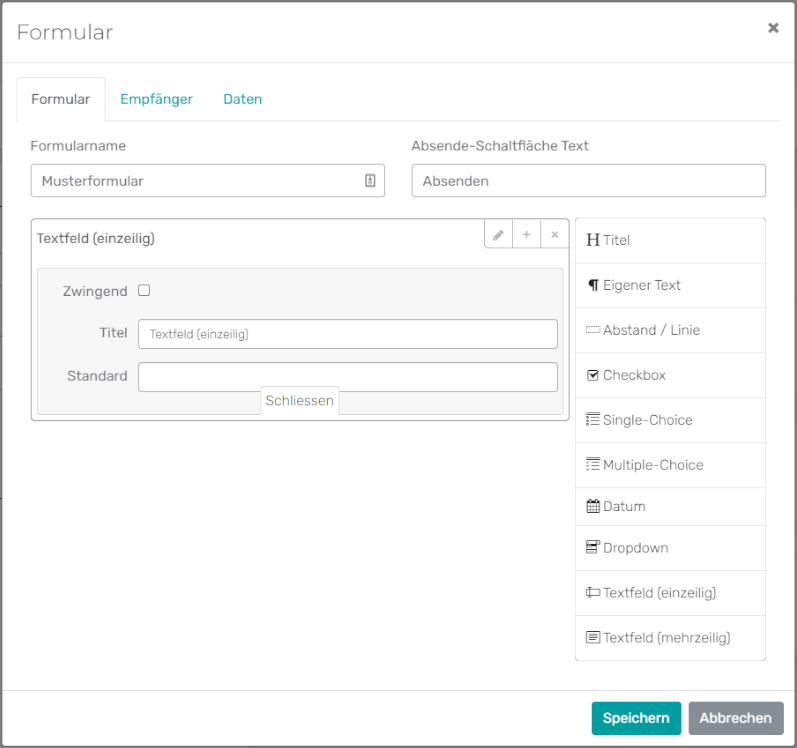
Hinweis: Hier können die Eltern einzeiligen Text einfügen.
Es empfiehlt sich, dieses Formularelement bei einem neuen Formular ganz oben mit dem Titel „Name des Kindes“ zu erstellen. Sollten Eltern mehrere Kinder an einer Schule haben, kann es vorkommen, dass ein falsches Formular für ein Kind ausgefüllt wird. Mit dem Namen des Kindes ist in diesem Falle eine Zuordnung problemlos.
- Klicken Sie auf „Textbox“ oder ziehen Sie das „Textbox“-Feld in den Rahmen.
- Wählen Sie im neuen Feld „Textbox“ den Editier-Button 🖉.
- Wählen aus, ob dieses Feld zwingend von den Eltern ausgewählt werden muss, damit das Formular abgeschickt werden kann („Zwingend“ markieren).
- Fügen Sie unter „Titel“ den gewünschten Namen dieses Formularelements ein.
- Unter „Standard“ können Sie definieren, ob ein Text in der App erscheinen soll.
(z.B. „Bitte ausfüllen“) - Drücken Sie „Schliessen“, wenn Sie dieses Formularelement fertig editiert haben.
Erklärung oben im Video ab 14:03
Hinweis: Hier können die Eltern einzeiligen Text einfügen.
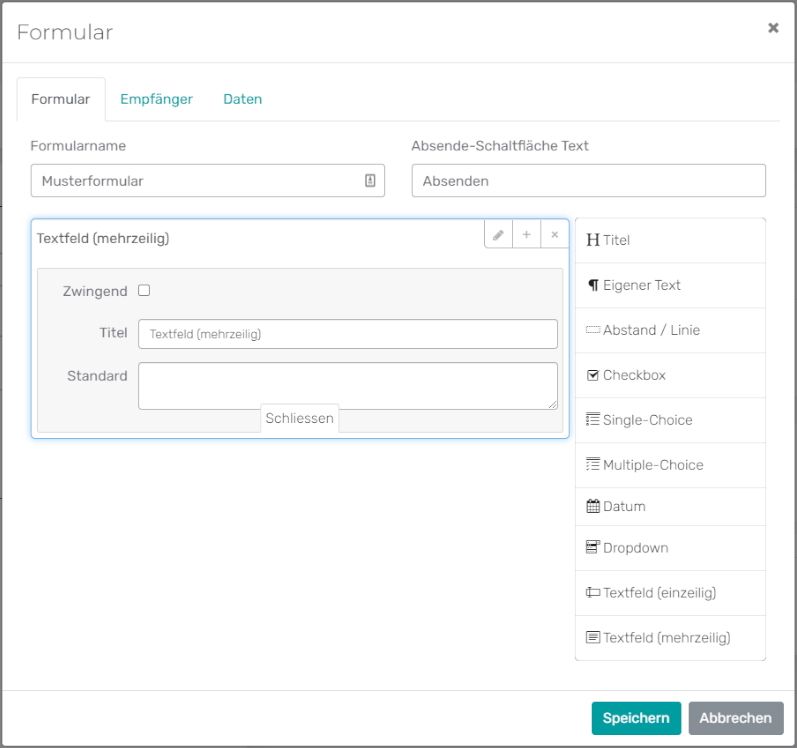
- Klicken Sie auf „Textbox (mehrzeilig)“ oder ziehen Sie das „Textbox (mehrzeilig)“-Feld in den Rahmen.
- Wählen Sie im neuen Feld „Textbox (mehrzeilig)“ den Editier-Button 🖉.
- Wählen aus, ob dieses Feld zwingend von den Eltern ausgewählt werden muss, damit das Formular abgeschickt werden kann („Zwingend“ markieren).
- Fügen Sie unter „Titel“ den gewünschten Namen dieses Formularelements ein.
- Unter „Standard“ können Sie definieren, ob ein Text in der App erscheinen soll.
(z.B. „Bemerkungen, Sonstiges“) - Drücken Sie „Schliessen“, wenn Sie dieses Formularelement fertig editiert haben.
Erklärung oben im Video ab 14:41
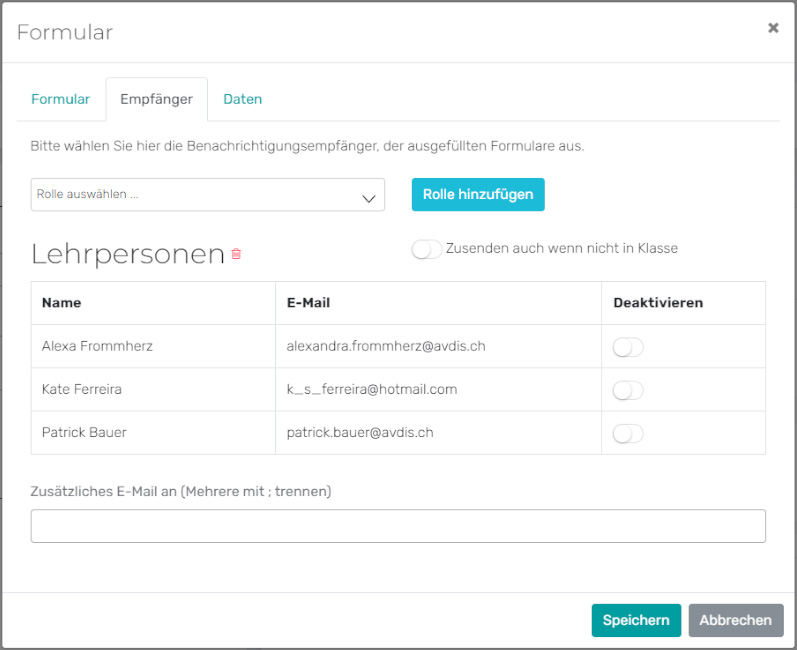
Hier können Sie definieren, wer eine Benachrichtigung erhält, wenn ein Elternteil ein Formular ausgefüllt hat.
- Als Standard werden immer alle der Klasse zugeteilten Lehrer hinzugefügt.
Wenn Sie weitere Rollen hinzufügen möchten, wählen Sie bitte „Rolle auswählen…“ und anschliessend den Button „Rolle hinzufügen.
Wichtig: Bitte NICHT die Rolle „Eltern“ auswählen, ansonsten erhalten alle Eltern der Klasse eine Benachrichtigung, wenn ein Elternteil ein Formular ausgefüllt hat. - Wenn Sie den Schieberegler „Zusenden auch wenn nicht in Klasse“ aktiv schalten, erhalten alle in der registrierten Schule eine Benachrichtigung.
- Die einzelnen Rollen können mit dem roten Papierkorb-Symbol rechts neben der Rollenbezeichnung gelöscht werden.
- Einzelne Personen einer Rolle können über den Schieberegler „Deaktivieren“ vom Erhalt der Benachrichtigung ausgeschlossen werden. Dies kann z.B. nützlich sein, wenn ein Fachlehrer nicht über ein ausgefülltes Formular benachrichtigt werden soll.
- Unter „Zusätzliches E-Mail an (Mehrere mit ; trennen)“ können Sie beliebige Email-Adressen definieren, die ebenfalls benachrichtigt werden sollen.
Z.B. wenn bei einer Schulreise eine Begleitperson, die nicht der School-App angeschlossen ist, ebenfalls Benachrichtigungen von eingereichten Formulare erhalten soll. - Bitte nach der Bearbeitung „Speichern“ klicken.
Erklärung oben im Video ab 15:08
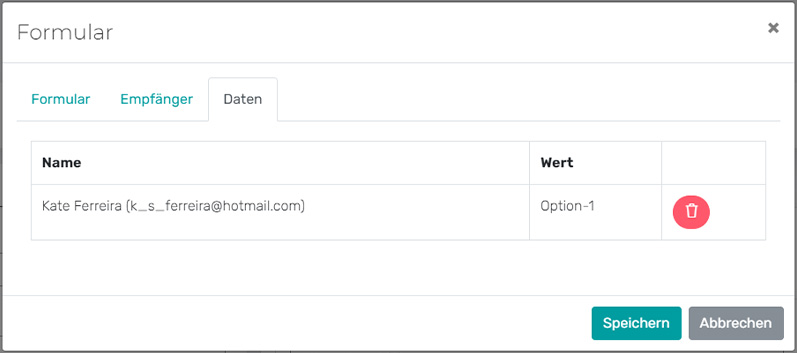
Hier erscheinen die von den Eltern ausgefüllten Formulare, die das Formularelement „Dropdown“ beinhalten. Diese können hier gelöscht werden.
Beispiel:
Wenn z.B. ein Elternteil einen Termin für ein Elterngespräche ausgesucht hat, ist dieser Termin in der School-App je nach Einstellung (Anleitung „Dropdown“ siehe oben) für die anderen Eltern nicht mehr verfügbar. Wird dieser Termin nun nachträglich storniert oder verschoben, können Sie diesen über den Löschen-Button (roter Papierkorb) wieder der Auswahl des Dropdown-Formulars hinzufügen. Somit haben alle Eltern wieder die Möglichkeit, diesen frei gewordenen Termin auszuwählen.
Erklärung oben im Video ab 18:27